
Windows 11이 Claude, Codex, Cursor 가운데 무엇을 쓰는지 기록하고 있었습니다
송찬우 4분 분량
이 글은 한국어로만 제공돼요. English articles →
11월 16일(미국 시간) 보안 연구자 Xusheng Li가 Windows 11의 시스템 구성 요소 하나를 뜯어본 글을 블로그에 올렸습니다. MissionControlAggregator라는 구성 요소가 PC에서 codex.exe, claude.exe, copilot.exe, cursor.exe 같은 코딩 에이전트가 실행됐는지 기록하고, 선택적 진단 데이터가 켜져 있으면 그 결과를 Microsoft로 보낼 대기열에 올린다는 내용이에요.
글쓴이가 X 계정 @CrackmesOne에 먼저 올린 글은 좋아요 3천, 리포스트 440개, 조회수 11만을 기록했고, 블로그 글은 해커뉴스에서 332점, 댓글 205개를 받았습니다. GeekNews에도 소개됐어요.
시스템 DLL 안에 코딩 에이전트 이름 목록이 있었습니다.
시작은 AI였습니다. 글쓴이는 최신 Windows 바이너리에서 문서에 없는 기능을 찾아 달라고 AI에게 맡겼고, AI가 찾아 온 단서 가운데 코딩 에이전트 이름 목록이 눈에 띄었다고 해요. 이름이 들어 있던 파일은 MissionControlAggregator.dll이었습니다.
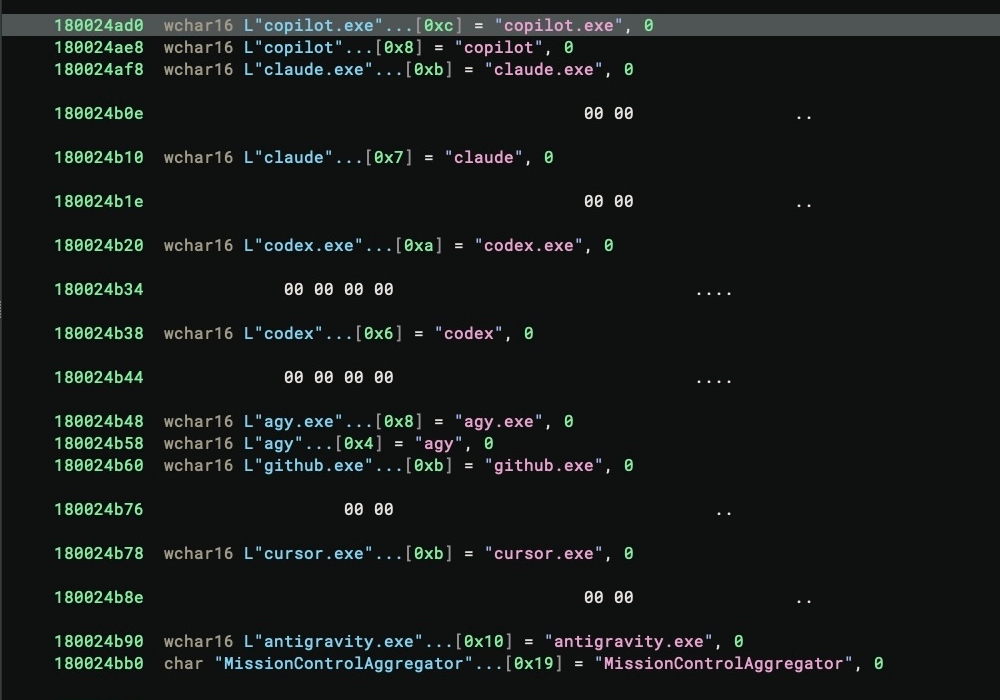
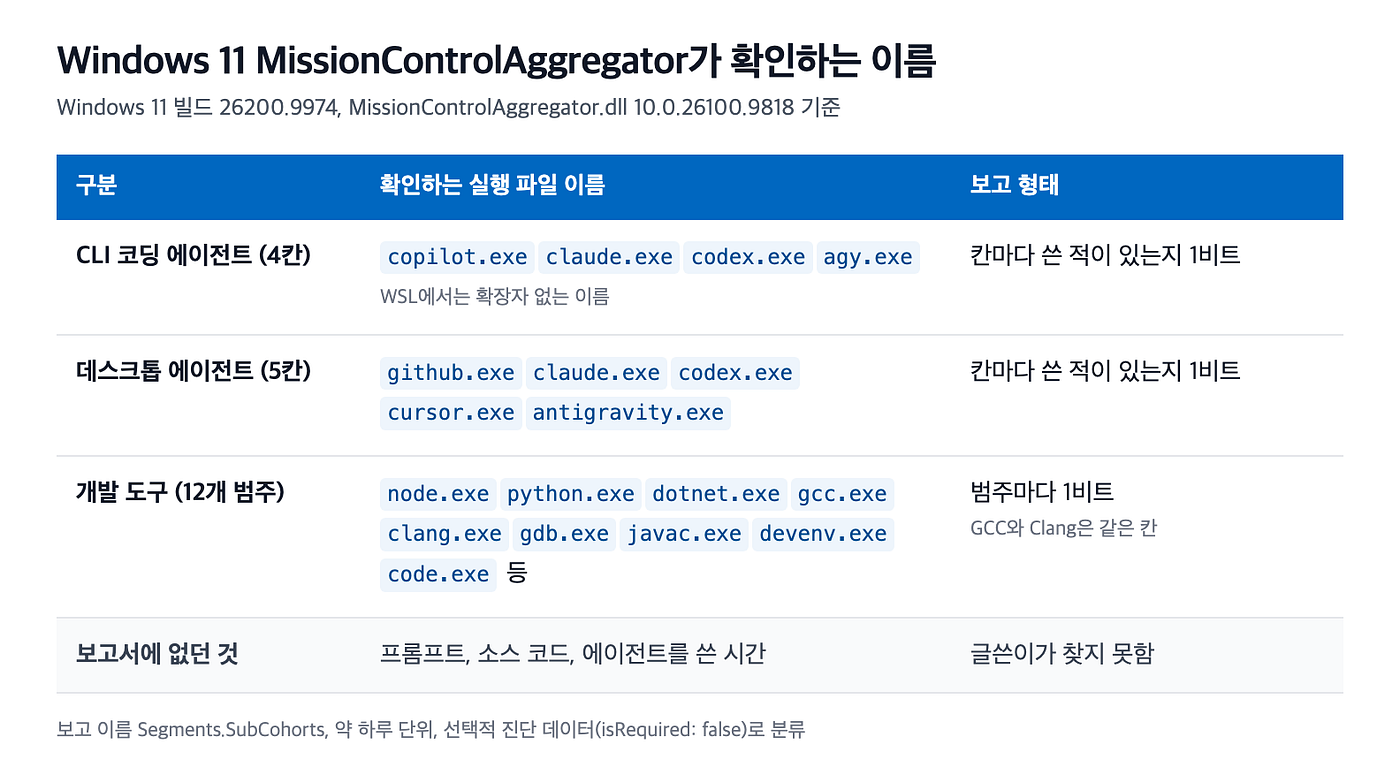
디스어셈블러 Binary Ninja로 따라가 보니 이 이름들은 실행 파일 이름과 맞춰 보는 비교 코드에 쓰이고 있었습니다. CLI 에이전트 칸이 4개(copilot, claude, codex, agy), 데스크톱 에이전트 칸이 5개(github, claude, codex, cursor, antigravity)예요. antigravity는 구글의 에이전트 개발 도구 Antigravity와 이름이 같아요. 이 확인을 켜고 끄는 기능 이름은 CLICodingAgentUsage였습니다.
목록은 AI 에이전트에서 끝나지 않습니다. node.exe, python.exe, dotnet.exe, gcc.exe, clang.exe, gdb.exe, javac.exe, devenv.exe(Visual Studio), code.exe(VS Code) 같은 개발 도구도 12개 범주로 나눠 확인해요. Node.js는 Node.js Foundation, Python은 Python Software Foundation처럼 배포한 곳까지 확인하는 칸도 있었습니다.
새로 프로세스를 훑는 게 아니라, 이미 있는 Windows 이벤트에서 이름을 골라냅니다.
MissionControlAggregator는 실행 중인 프로세스를 직접 뒤지지 않습니다. Windows가 원래 남기는 앱 상태 변화 요약, 앱 사용 요약, WSL 실행 이벤트를 받아서 그 안의 실행 파일 이름을 목록과 맞춰 봐요. 그래서 WSL 안의 리눅스 프로그램만이 아니라 Windows에서 그냥 실행한 codex.exe도 잡힙니다.
이름이 맞으면 해당 칸에 표시를 남기고, 약 하루마다 Segments.SubCohorts라는 보고로 묶습니다. 보고에는 이름 대신 칸마다 비트 하나만 들어가요. Codex 비트가 켜져 있으면 그 기간에 Codex가 실행됐다는 뜻입니다. 원래 이벤트에는 실행 시간, 화면에 띄워 둔 시간, 입력 횟수, 자원 사용량까지 있는데 이 구성 요소는 그런 값을 버리고 비트만 남긴다고 해요. 글쓴이는 보고서에서 프롬프트나 소스 코드를 찾지 못했다고 밝혔습니다.
이름만 codex.exe로 바꾼 cmd.exe도 Codex로 잡혔습니다.
글쓴이는 Parallels로 띄운 Windows 11 ARM64 가상 머신(빌드 26200.9974)에서 실제로 돌아가는지 확인했습니다. 따로 켜지 않았는데도 CLICodingAgentUsage 기능이 이미 켜져 있었고, 진단 데이터 서비스 DiagTrack이 이 DLL을 불러와 실행하고 있었어요.
시험 방법은 단순합니다. cmd.exe를 codex.exe라는 이름으로 복사해 실행했더니, 저장된 상태의 Codex 칸에 표시가 남았습니다. 하루를 기다리는 대신 보고 기간 시작 시각을 25시간 앞으로 돌리고 서비스를 다시 시작하자, CliAgentSubCohorts 값이 4로 찍힌 보고가 나왔어요. 4는 세 번째 칸인 Codex 비트입니다. 글쓴이는 이 보고를 Microsoft로 보낼 업로드 대기열에서 직접 찾았다고 해요. gcc.exe로 이름을 바꾼 cmd.exe도 개발 도구 칸에 잡혔습니다. 실행 파일 이름만 보고 판단한다는 뜻이기도 합니다.
다만 모든 PC에서 켜져 있다고 볼 근거는 없습니다. 공개 ISO로 새로 설치한 기본 상태에서는 이 기능이 꺼져 있었다고 글쓴이도 밝혔어요. 글쓴이의 가상 머신에서는 서비스 실험 형태로 이미 켜져 있었습니다.
미국 지역으로 새로 설치하면 선택적 진단 데이터가 켜져 있었습니다.
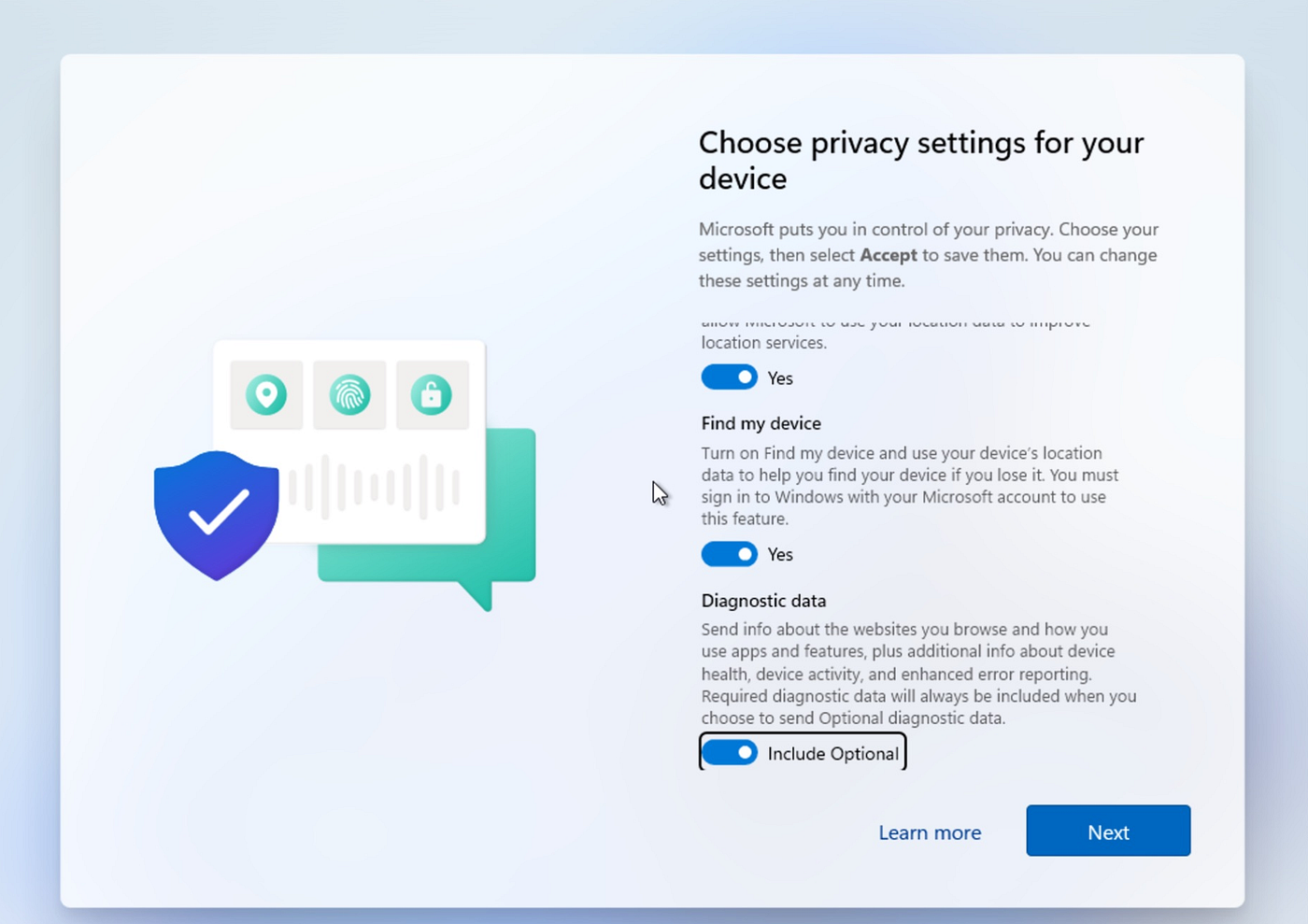
이 보고는 필수가 아닌 선택적 진단 데이터로 분류돼 있습니다. 그래서 선택적 진단 데이터를 끄면 올라가지 않아요. 문제는 기본값입니다. 글쓴이가 최신 공식 ISO로 Windows 11 Home ARM64를 미국 지역으로 새로 설치해 보니, 설치 화면의 진단 데이터 항목이 처음부터 Include Optional로 켜져 있었습니다. 기본값 그대로 설치를 마치자 설정값 AllowTelemetry도 선택적 수준인 3이었다고 해요.
Microsoft 문서를 보면 선택적 진단 데이터에는 원래 어떤 프로그램이 실행되는지, 얼마나 오래 실행되는지, 입력에 얼마나 빨리 반응하는지가 들어갑니다. 실행한 프로그램을 보내는 것 자체는 문서에 적힌 범위 안이에요. 새로운 건 Windows가 코딩 에이전트를 이름별로 따로 분류해 둔다는 점입니다. 같은 문서에는 Windows 10 1903 이후 기본값이 필수 진단 데이터라고 나와 있어서, 미국 Home 설치에서 본 기본값과는 다릅니다. 11월 17일까지 찾아본 범위에서는 이 기능의 목적에 대한 Microsoft의 공식 설명이 나오지 않았습니다.
반응은 새로울 게 없다는 쪽과 설정 설명이 부족하다는 쪽으로 나뉩니다.
해커뉴스에서는 Windows가 원래 그런 데이터를 모은다는 걸 다들 알지 않느냐는 댓글이 많았습니다. 반대로 데이터는 늘 기록하고, 진단 데이터 공유를 꺼야만 안 보낸다는 동작을 설정 이름만 보고는 알기 어렵다는 지적도 있었어요. 선택적 진단 데이터를 켠 Windows 사용자만 모은 통계라 개발 도구 점유율로 보기에는 치우친 데이터라는 댓글도 있었습니다.
X에서는 Windows 11이 작업 표시줄에서 AI 에이전트를 띄우고 상태를 보여 주는 기능을 만들고 있어서, MissionControlAggregator도 그 기반일 수 있다는 추측이 나왔어요. 확인된 내용은 아닙니다.
회사 PC에 코딩 에이전트를 깔 때 확인할 목록이 하나 늘었습니다.
지난 15일 ‘Claude Managed Agents, 이제 에이전트 서버와 세션 기록까지 회사 안에 둘 수 있습니다’에서 에이전트를 돌리는 서버와 기록을 회사 안에 두는 방법을 소개했었죠. 그런데 에이전트를 어디서 돌리든, 개발자 PC의 운영체제는 그 PC에서 어떤 에이전트를 쓰는지 따로 보고할 수 있습니다. 이번 보고에 코드나 프롬프트는 없지만, 어느 개발팀이 어떤 코딩 도구를 쓰는지도 회사에 따라서는 외부에 알리고 싶지 않은 정보예요.
조직에서 관리하는 PC는 그룹 정책의 Allow diagnostic data나 Intune 같은 MDM의 System/AllowTelemetry로 진단 데이터 수준을 정할 수 있습니다. Windows 11 Pro는 필수(1)까지 낮출 수 있고, 진단 데이터를 아예 끄는 0은 Enterprise와 Education에서만 됩니다. 고객사 개발 환경에 에이전트를 들일 때는 에이전트 쪽 데이터 정책과 함께 이 값도 확인해야 할 것 같습니다.
코딩 에이전트가 운영체제가 따로 세어 볼 만큼 흔한 도구가 됐다는 신호이기도 합니다. Microsoft가 이 데이터를 어디에 쓰는지 설명하기 전까지는, 개발 PC 보안 점검 항목에 진단 데이터 설정도 들어가게 될 듯싶습니다.